Kurze Antwort
Die Anmeldung erstellt Ihr Unternehmen und Ihr eigenes Admin-Login. Von dort fügen Sie Ihr Team hinzu, legen den Anspruch jeder Person fest, wählen Ihre Arbeitswoche und Ihren Feiertags-Kanton, und Sie sind bereit, Abwesenheit zu buchen und zu genehmigen. Die meisten Teams sind in etwa 30 Minuten eingerichtet.
Team hinzufügen
Öffnen Sie Personen · tippen Sie auf Ihren Avatar und wählen Sie Personen (oder den Link Personen verwalten auf der Team-Seite) · und fügen Sie jede Person mit Person hinzufügen hinzu. Schon bei Timetastic? Importieren Sie stattdessen das ganze Team. Siehe Team hinzufügen oder Aus Timetastic importieren. Sie können Personen auch in Abteilungen gruppieren und Ihre Abwesenheitsarten.
Anspruch jeder Person festlegen
Öffnen Sie ein Teammitglied und legen Sie dessen Jahresanspruch in Tagen fest. Book Time Off berechnet dies nicht für Sie, also setzen Sie die Zahl, die Sie vereinbart haben. Siehe Jahresanspruch je Person festlegen.
Arbeitswoche und Feiertage wählen
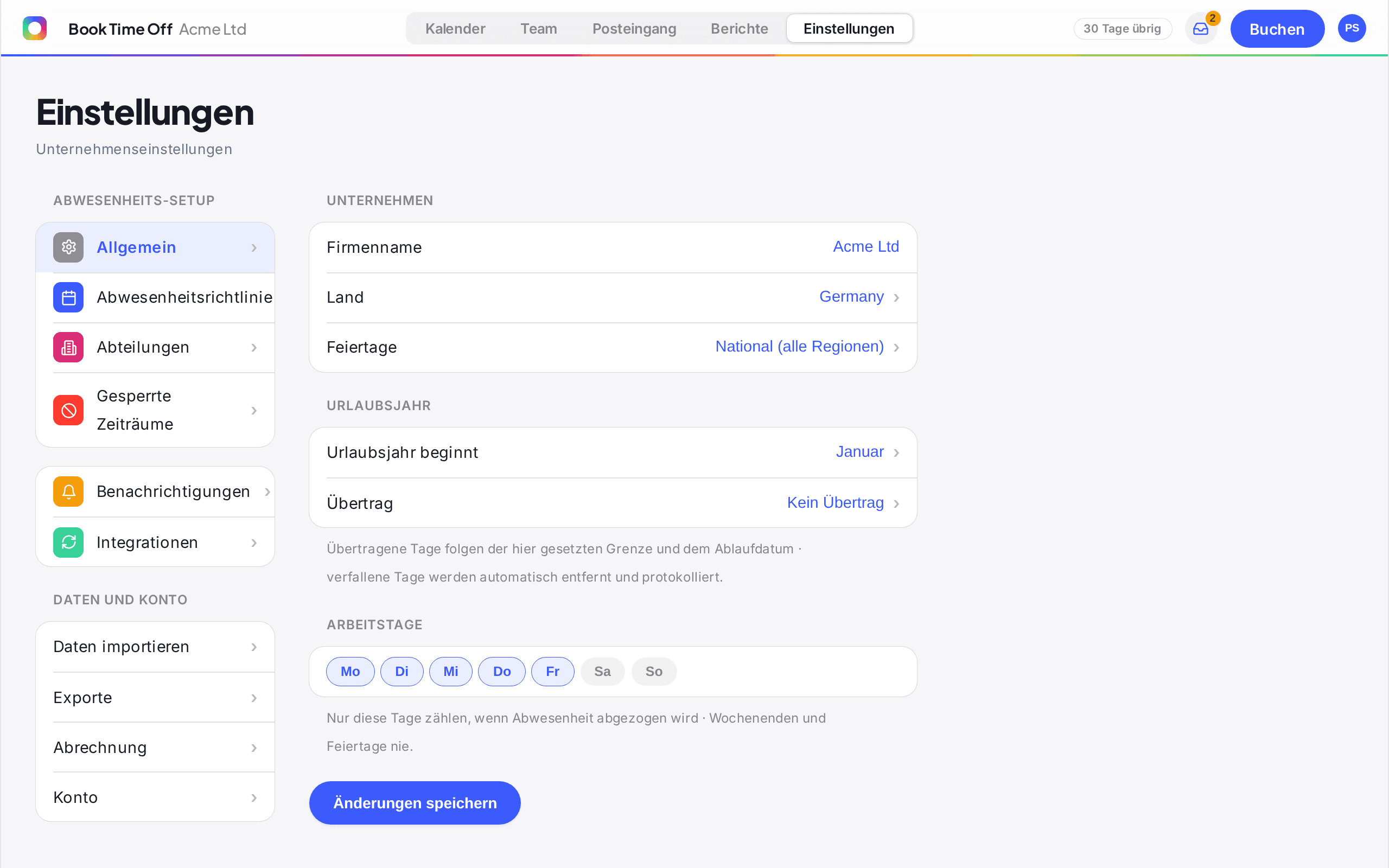
Unter legen Sie Ihre Arbeitstage und Ihren Feiertags-Kanton fest. Die Feiertage werden automatisch geladen und bleiben aktuell, und sie werden nie vom Anspruch einer Person abgezogen. Siehe Arbeitswoche festlegen und Feiertage aktivieren.
Abwesenheit buchen und genehmigen
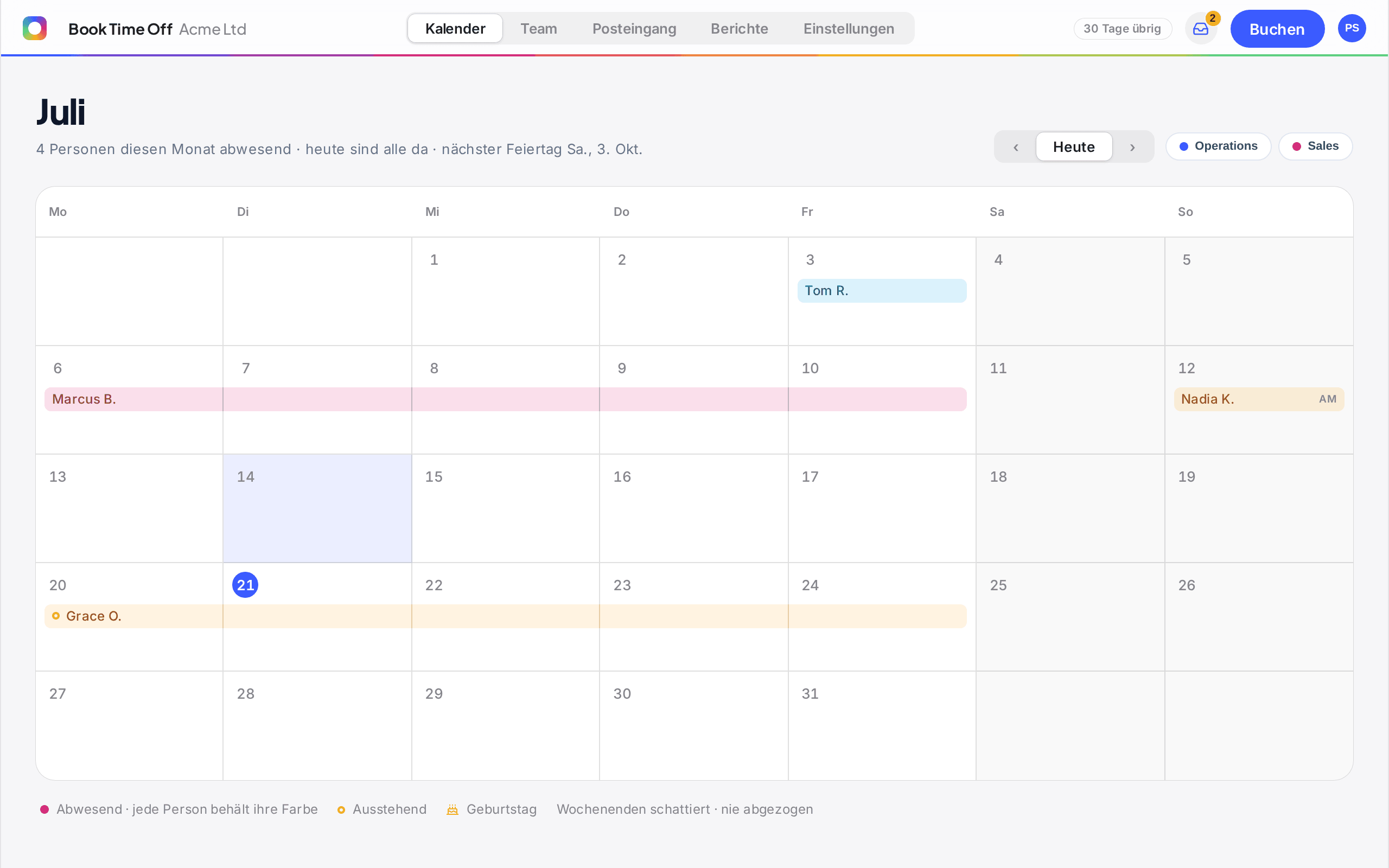
Ihr Home-Bildschirm ist der Firmen- Kalender. Nutzen Sie die Schaltfläche Buchen in der oberen Leiste, um für jeden Abwesenheit zu buchen, und den Posteingang , um Anträge zu genehmigen oder abzulehnen. Siehe Antrag genehmigen oder ablehnen.
Von Timetastic wechseln?
Überspringen Sie die manuelle Erfassung. Der Importer bringt Ihre Abteilungen, Personen und die genehmigte Abwesenheit dieses Jahres in einem Upload mit. Siehe Aus Timetastic importieren.