Rýchla odpoveď
Keď niekto požiada o voľno, schvaľovateľ dostane e-mail s odkazmi Schváliť a Zamietnuť , takže rozhodnutie zaberie jeden klik bez prihlasovania. Všetko môžete skontrolovať aj v Schránke.
Nájdete to v
Otvorte Schránku
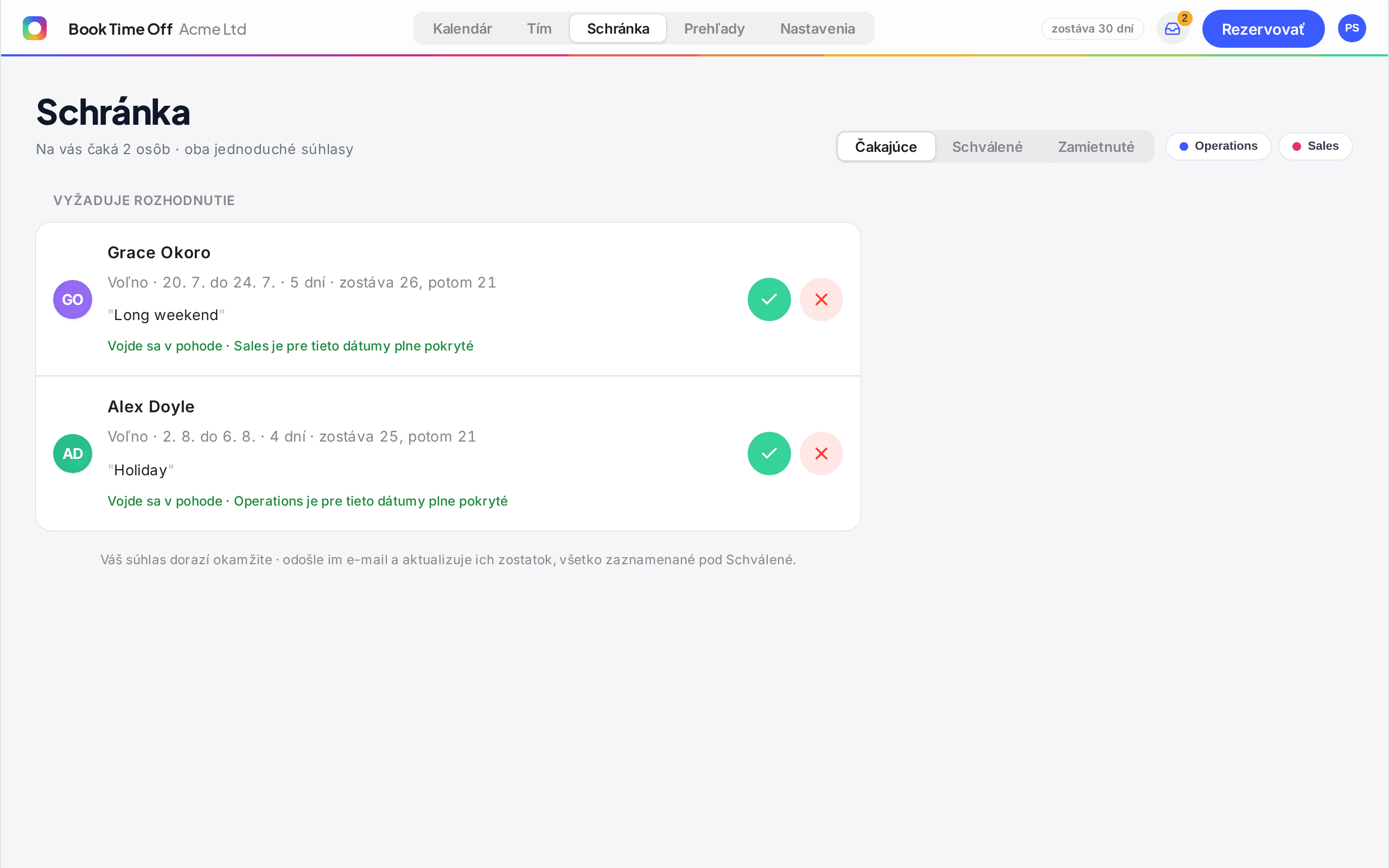
Kliknite na ikonu Schránka (alebo kartu Schránka ) v hornej navigácii. Karta Čakajúce obsahuje každú žiadosť s dátumami a počtom dní.
Schváliť alebo zamietnuť
Použite zelenú fajku na schválenie alebo červený krížik na zamietnutie žiadosti. Schválením sa dni odpočítajú z nároku daného človeka a rozhodnutie sa mu pošle e-mailom. Zamietnutie mu tiež pošle e-mail, takže nič nezostane nevybavené.
Alebo rozhodnite z e-mailu
Každý e-mail so žiadosťou obsahuje odkazy Schváliť a Zamietnuť . Kliknutím na jeden sa rozhodnutie zaznamená okamžite, čo sa hodí, keď ste mimo pracovného stola.
Kto dostane žiadosť
Ide priradenému schvaľovateľovi daného človeka. Ak je ich schvaľovateľ nastavený na Všetci administrátori, upozornia sa všetci administrátori a ktorýkoľvek z nich môže rozhodnúť. Konkrétneho schvaľovateľa nastavte v zázname človeka v sekcii Ľudia.
Aj v Slacku
Ak vaša firma pripojila Slack, schvaľovateľ dostane aj správu v Slacku s rovnakými tlačidlami na jeden klik Schváliť a Zamietnuť , takže rozhodnutie je jeden klik nech ste kdekoľvek. Pozrite si Používajte Book Time Off v Slacku.