Kort svar
Når noen søker om fravær, får godkjenneren en e-post med Approve og Decline -lenker, så en avgjørelse tar ett klikk uten å logge inn. Du kan også gjennomgå alt i Inbox.
Du finner det under
Åpne Inbox
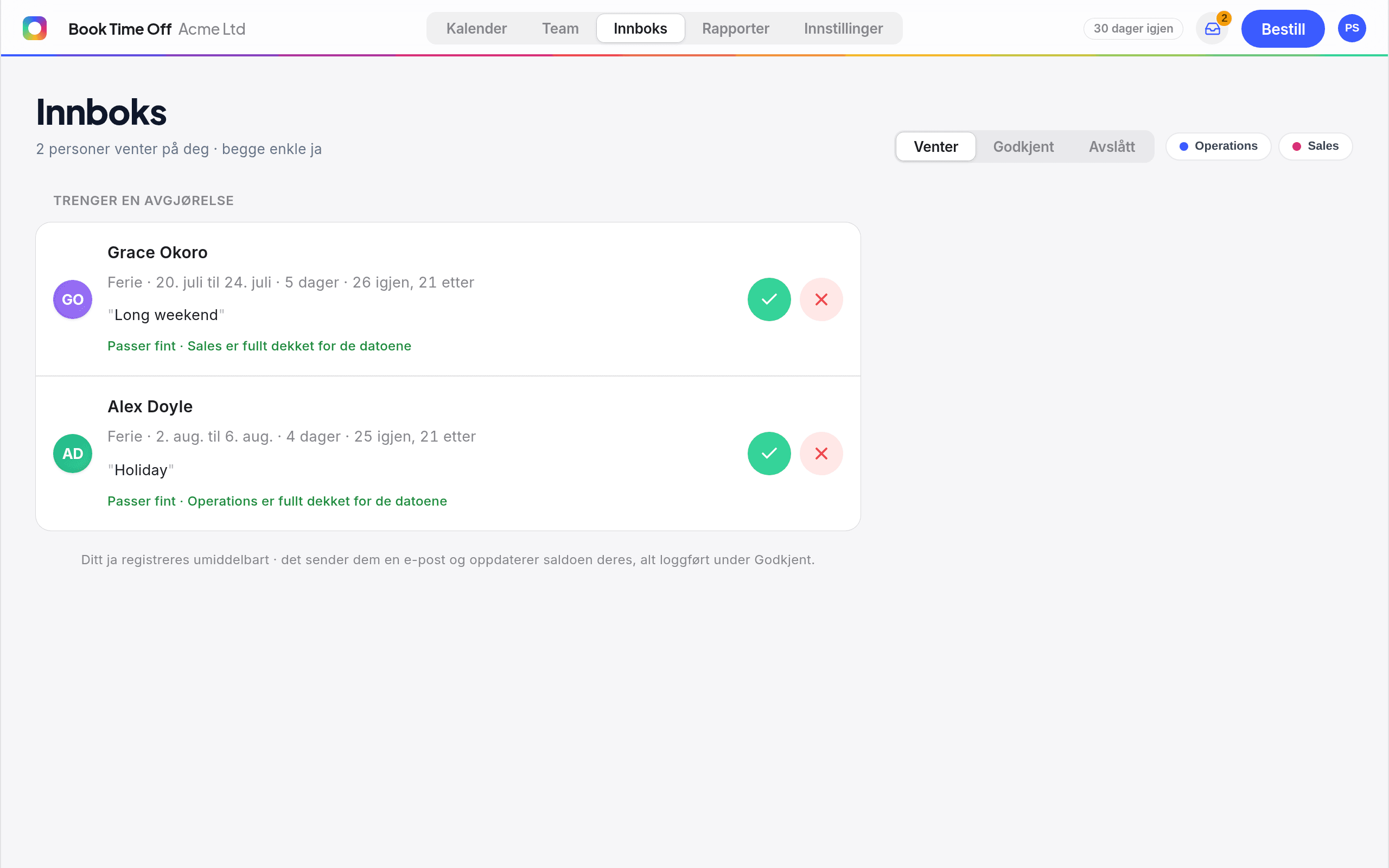
Klikk på Inbox -ikonet (eller Inbox -fanen) i toppnavigasjonen. Waiting -fanen viser hver forespørsel med datoene og antall dager.
Godkjenn eller avslå
Bruk den grønne haken for å godkjenne eller det røde krysset for å avslå på en forespørsel. Å godkjenne trekker dagene fra personens kvote og sender dem avgjørelsen på e-post. Avslag sender dem også e-post, så ingenting blir hengende.
Eller avgjør fra e-posten
Hver forespørsels-e-post inneholder Approve og Decline -lenker. Å klikke på én registrerer avgjørelsen med en gang, noe som er praktisk når du er borte fra pulten.
Hvem får forespørselen
Den går til personens tildelte godkjenner. Hvis godkjenneren deres er satt til All admins, varsles alle administratorer og hvem som helst av dem kan avgjøre. Sett en bestemt godkjenner på personens oppføring under People.
Også på Slack
Hvis bedriften din har koblet til Slack, får godkjenneren også en Slack-DM med de samme Approve og Decline -knappene med ett klikk, så en avgjørelse er ett klikk uansett hvor du er. Se Bruk Book Time Off i Slack.