Réponse rapide
Lorsque quelqu'un demande un congé, l'approbateur reçoit un e-mail avec des liens Approuver et Refuser , si bien qu'une décision se prend en un clic sans se connecter. Vous pouvez aussi tout examiner dans la Boîte de réception.
À trouver sous
Ouvrir la Boîte de réception
Cliquez sur l'icône Boîte de réception (ou l'onglet Boîte de réception ) dans la navigation du haut. L'onglet En attente liste chaque demande avec les dates et le nombre de jours.
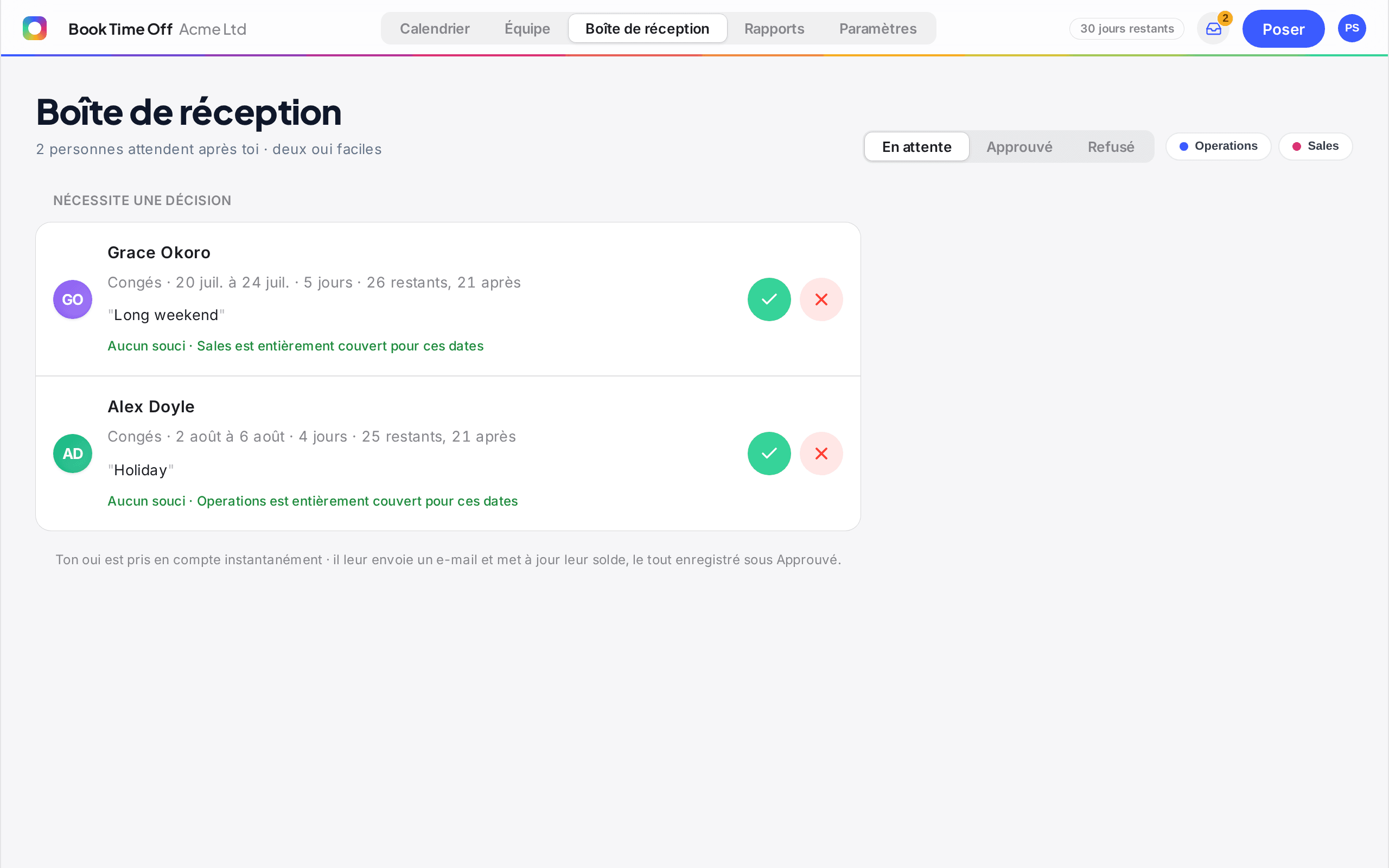
Approuver ou refuser
Utilisez la coche verte pour approuver ou la croix rouge pour refuser une demande. Approuver déduit les jours du solde de la personne et lui envoie la décision par e-mail. Refuser lui envoie aussi un e-mail, donc rien ne reste en suspens.
Ou décidez depuis l'e-mail
Chaque e-mail de demande contient des liens Approuver et Refuser . Cliquer sur l'un enregistre la décision immédiatement, ce qui est pratique lorsque vous n'êtes pas à votre bureau.
Qui reçoit la demande
Elle va à l'approbateur assigné à la personne. Si son approbateur est réglé sur Tous les administrateurs, chaque administrateur est notifié et n'importe lequel peut décider. Définissez un approbateur précis sur la fiche de la personne sous Personnes.
Sur Slack aussi
Si votre entreprise a connecté Slack, l'approbateur reçoit aussi un message Slack avec les mêmes boutons en un clic Approuver et Refuser , donc une décision se prend en un clic où que vous soyez. Voir Utiliser Book Time Off dans Slack.