Respuesta rápida
Cuando alguien solicita una ausencia, quien aprueba recibe un correo con enlaces de Aprobar y Rechazar , de modo que la decisión se toma con un solo clic sin iniciar sesión. También puedes revisarlo todo en la Bandeja de entrada.
Lo encontrarás en
Abre la Bandeja de entrada
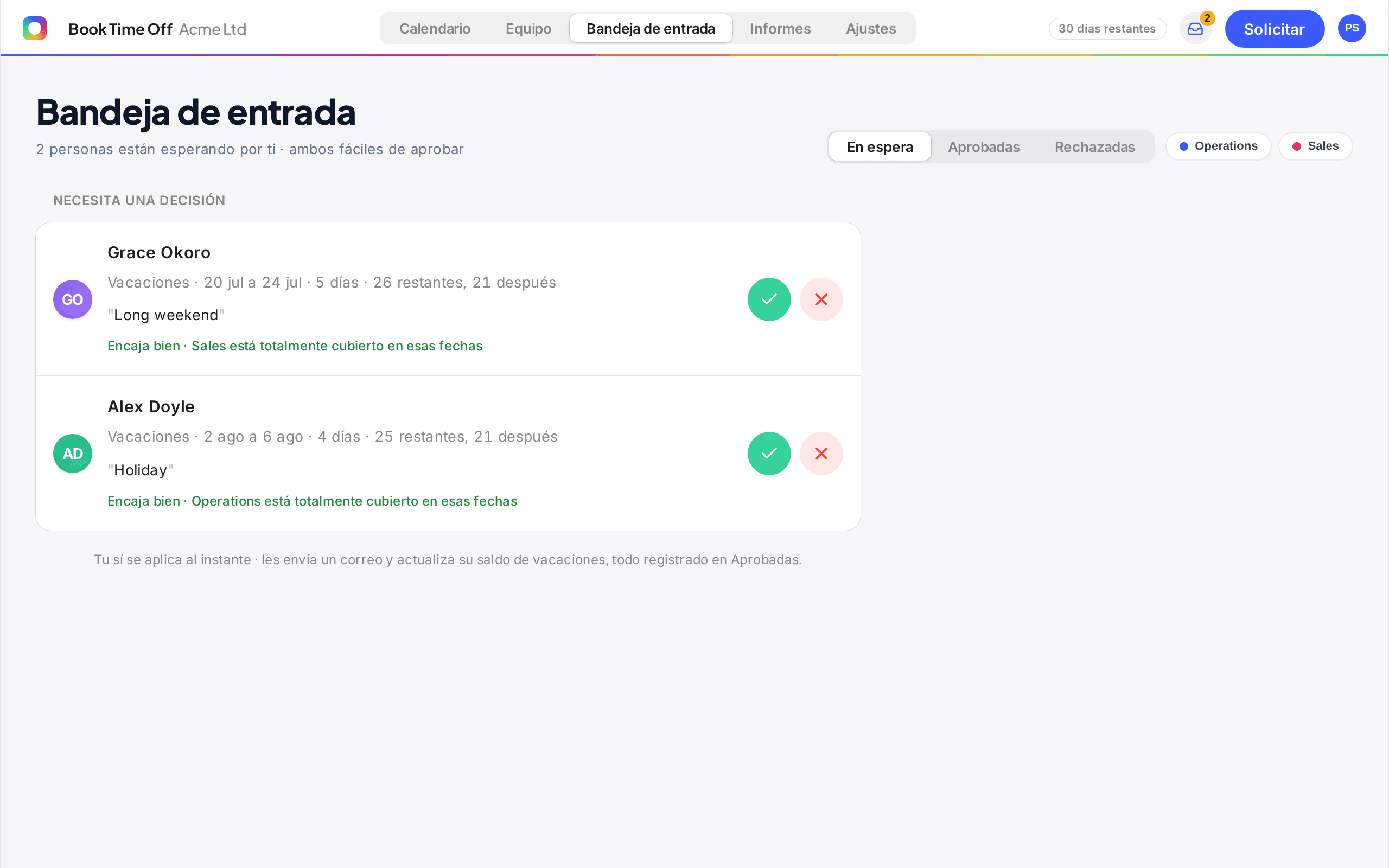
Haz clic en el icono de Bandeja de entrada (o en la pestaña Bandeja de entrada ) en la navegación superior. La pestaña En espera muestra cada solicitud con las fechas y el número de días.
Aprobar o rechazar
Usa la marca verde para aprobar o la cruz roja para rechazar una solicitud. Al aprobar se descuentan los días de la asignación de esa persona y se le envía la decisión por correo. Al rechazar también se le envía un correo, de modo que nada queda pendiente.
O decide desde el correo
Cada correo de solicitud contiene enlaces de Aprobar y Rechazar . Al hacer clic en uno se registra la decisión al momento, lo cual resulta práctico cuando estás lejos de tu escritorio.
Quién recibe la solicitud
Va a la persona que aprueba asignada. Si su aprobador está configurado como Todos los administradores, se notifica a todos los administradores y cualquiera de ellos puede decidir. Define un aprobador concreto en la ficha de la persona en Personas.
También en Slack
Si tu empresa ha conectado Slack, quien aprueba también recibe un mensaje directo de Slack con los mismos botones de Aprobar y Rechazar de un solo clic, de modo que la decisión es un clic estés donde estés. Consulta Usar Book Time Off en Slack.