Kısa yanıt
Biri izin talep ettiğinde onaylayana bir e-posta gider; bu e-postada Onayla ve Reddet bağlantıları bulunur, böylece karar oturum açmadan tek tıkla verilir. Her şeyi Gelen kutusu.
Şurada bulabilirsiniz:
Gelen kutusunu açın
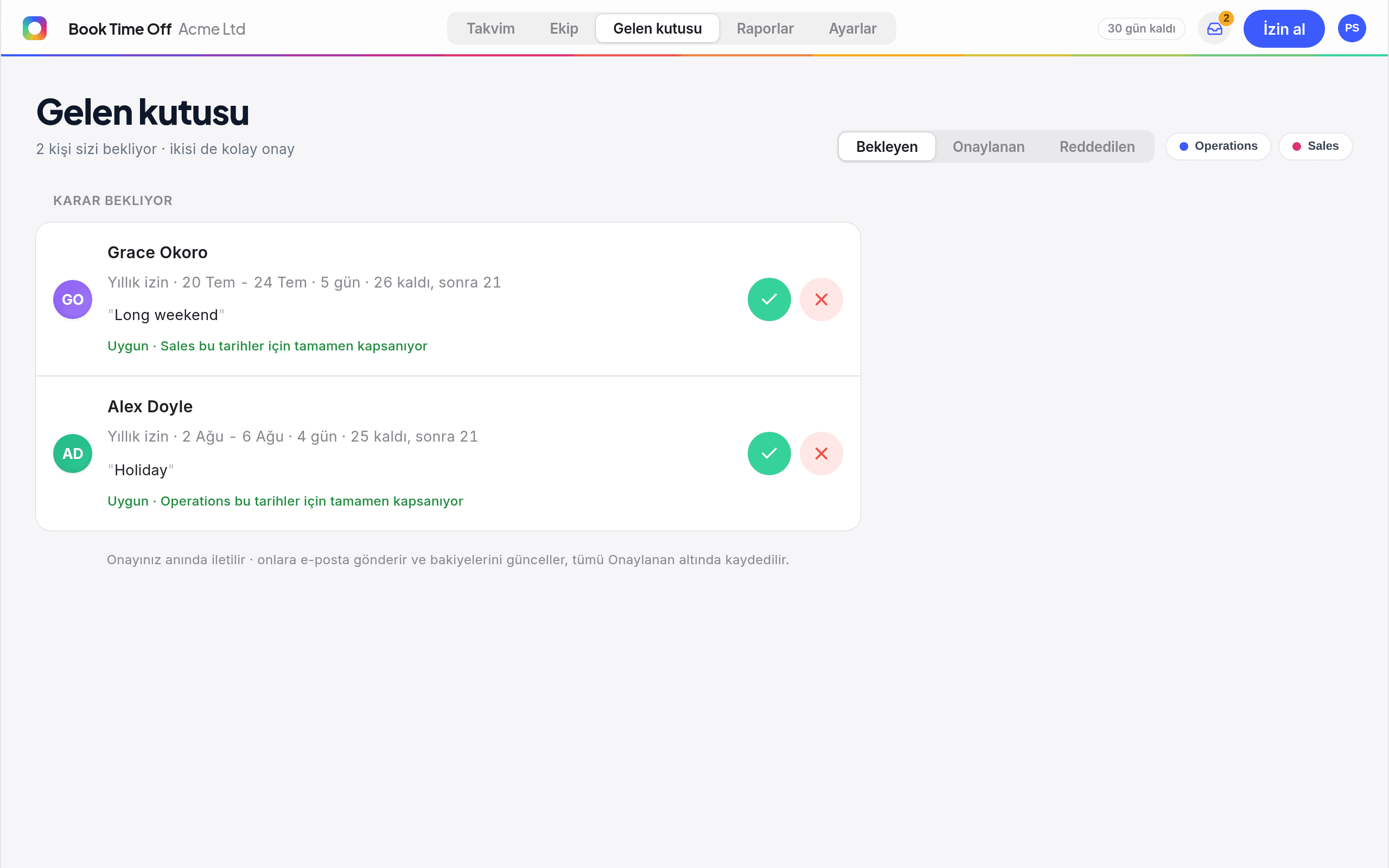
Üst menüdeki Gelen kutusu simgesine (veya Gelen kutusu sekmesine) tıklayın. Bekleyen sekmesi her talebi tarihleri ve gün sayısıyla birlikte listeler.
Onayla veya reddet
Bir talebi onaylamak için yeşil onay işaretini, reddetmek için kırmızı çarpıyı kullanın. Onaylamak, günleri o kişinin izin hakkından düşer ve kararı e-postayla bildirir. Reddetmek de e-postayla bildirilir, böylece hiçbir şey cevapsız kalmaz.
Ya da e-postadan karar verin
Her talep e-postasında Onayla ve Reddet bağlantıları bulunur. Birine tıklamak kararı anında kaydeder; bu, masanızdan uzaktayken çok işe yarar.
Talebi kim alır
Talep, kişiye atanmış onaylayana gider. Onaylayan Tüm yöneticiler olarak ayarlıysa her yöneticiye bildirim gider ve herhangi biri karar verebilir. Belirli bir onaylayanı kişinin kaydında şuradan ayarlayın: Kişiler.
Slack'te de
Şirketiniz Slack'i bağladıysa onaylayan aynı zamanda tek tıkla Onayla ve Reddet düğmelerini içeren bir Slack DM'i de alır, böylece nerede olursanız olun karar tek tıkla verilir. Bakın: Book Time Off'u Slack'te kullanma.