Réponse rapide
Pour que les soldes soient corrects dès le départ, un administrateur peut enregistrer un congé déjà passé. Utilisez le formulaire Ajouter un congé, choisissez les dates passées, et activez Ignorer l'approbation pour qu'il soit consigné comme approuvé et déduit.
Où le trouver
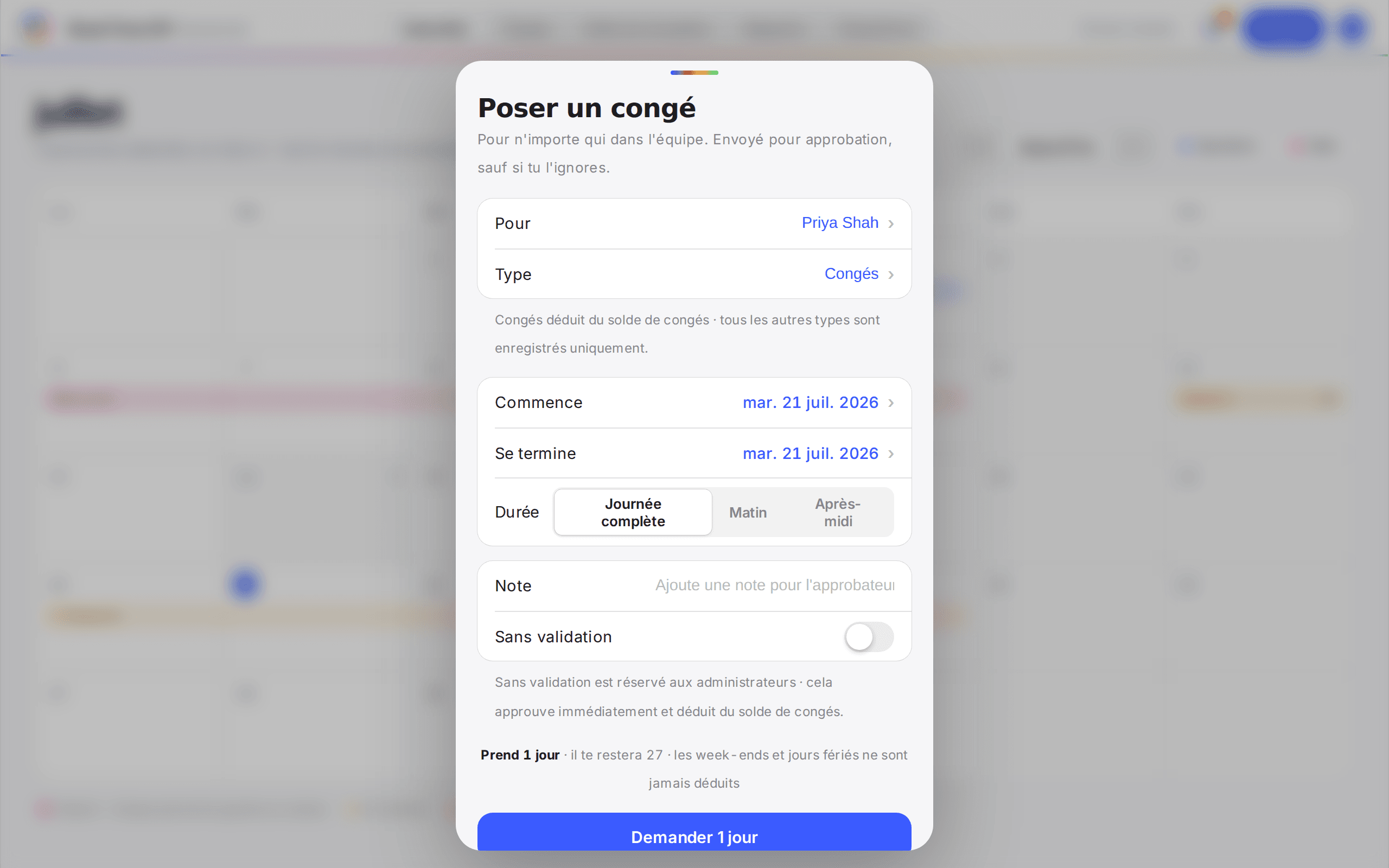
Ouvrez le formulaire Ajouter un congé
Cliquez sur le bouton + (Réserver un congé) dans la barre du haut. Choisissez Pour qui et le Type.
Choisissez les dates passées et ignorez l'approbation
Définissez Début et Fin aux dates déjà passées, activez Ignorer l'approbation (approuve immédiatement et déduit du solde), puis choisissez Ajouter un congé.
Administrateurs uniquement
Les membres de l'équipe ne peuvent pas réserver de dates passées ; l'application leur demande de faire ajouter le congé par un administrateur. Enregistrer un congé historique est une tâche d'administrateur.
Vous transférez beaucoup d'historique ?
Si vous passez de Timetastic, l'importateur transfère pour vous les congés approuvés de cette année, donc vous n'avez pas à les saisir à la main. Voir Importer depuis Timetastic.