Respuesta rápida
No hay una pantalla para editar fechas. Para cambiar una reserva, cancélala (con lo que se devuelven los días) y reserva las nuevas fechas. Puedes cancelar desde la pestaña Aprobadas de la Bandeja de entrada, la lista de solicitudes, o haciendo clic en el día en el calendario.
Lo encontrarás en
Encuentra la reserva
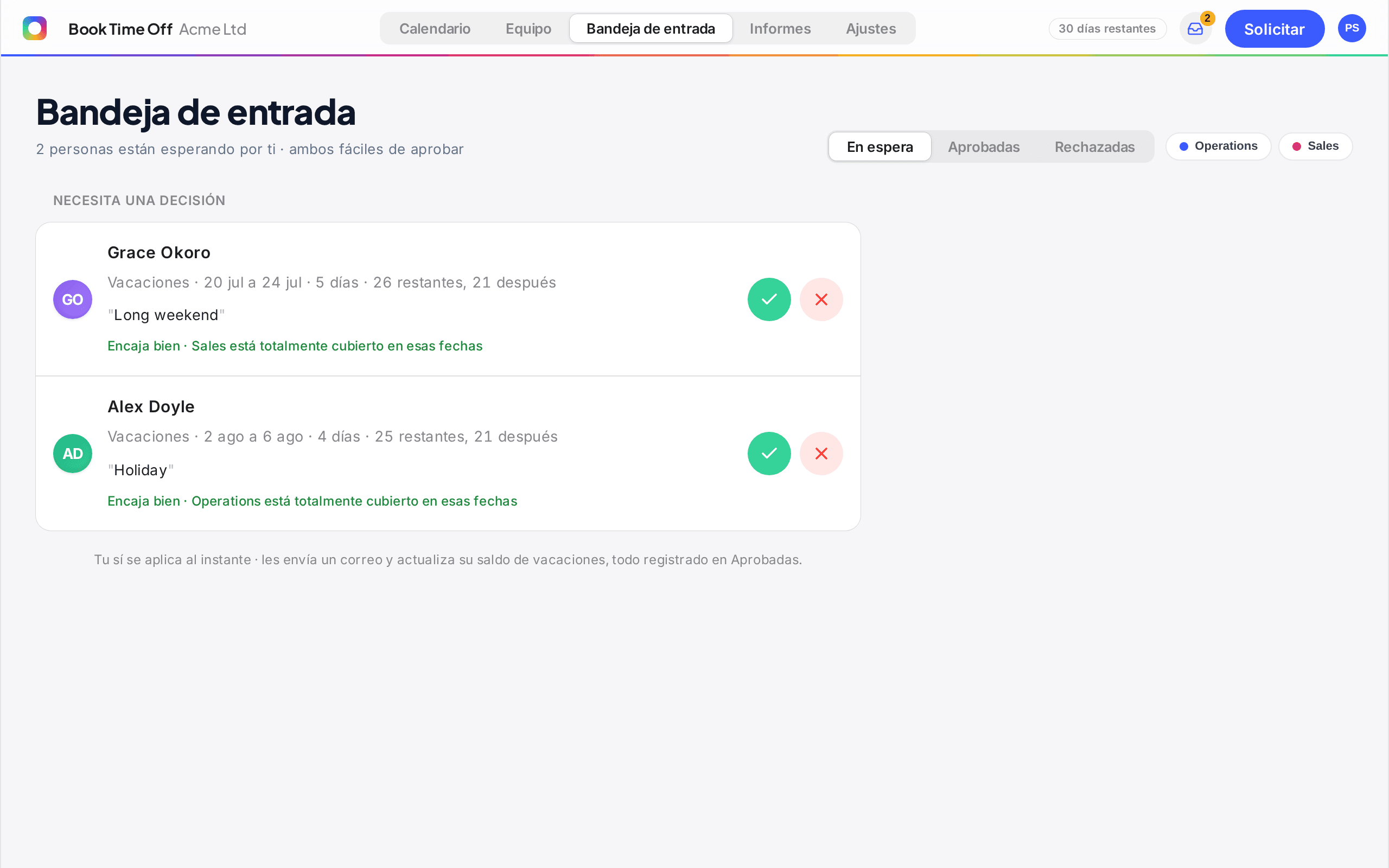
Abre la Bandeja de entrada y elige la pestaña Aprobadas , o abre las solicitudes de la persona. Cada reserva tiene un botón Eliminar El botón
Cancela y, si hace falta, vuelve a reservar
Elige Eliminar para cancelar. Al cancelar una ausencia aprobada se devuelven los días a la asignación. Para cambiar las fechas, cancela y luego haz una nueva reserva con las fechas correctas.
No hay pantalla de edición, así que cancela y vuelve a reservar
Book Time Off no tiene un formulario para editar fechas. Mover una reserva significa cancelar y volver a reservar. Para acortar una reserva de varios días, haz clic en el día en el calendario y quita solo ese día.