Rychlá odpověď
Když někdo požádá o volno, schvalovatel dostane e-mail s odkazy Schválit a Zamítnout , takže rozhodnutí zabere jedno kliknutí bez přihlašování. Vše si můžete také prohlédnout ve Schránce.
Najdete pod
Otevřete Schránku
Klikněte na ikonu Schránka (nebo na záložku Schránka ) v horní navigaci. Záložka Čeká zobrazuje každou žádost s daty a počtem dní.
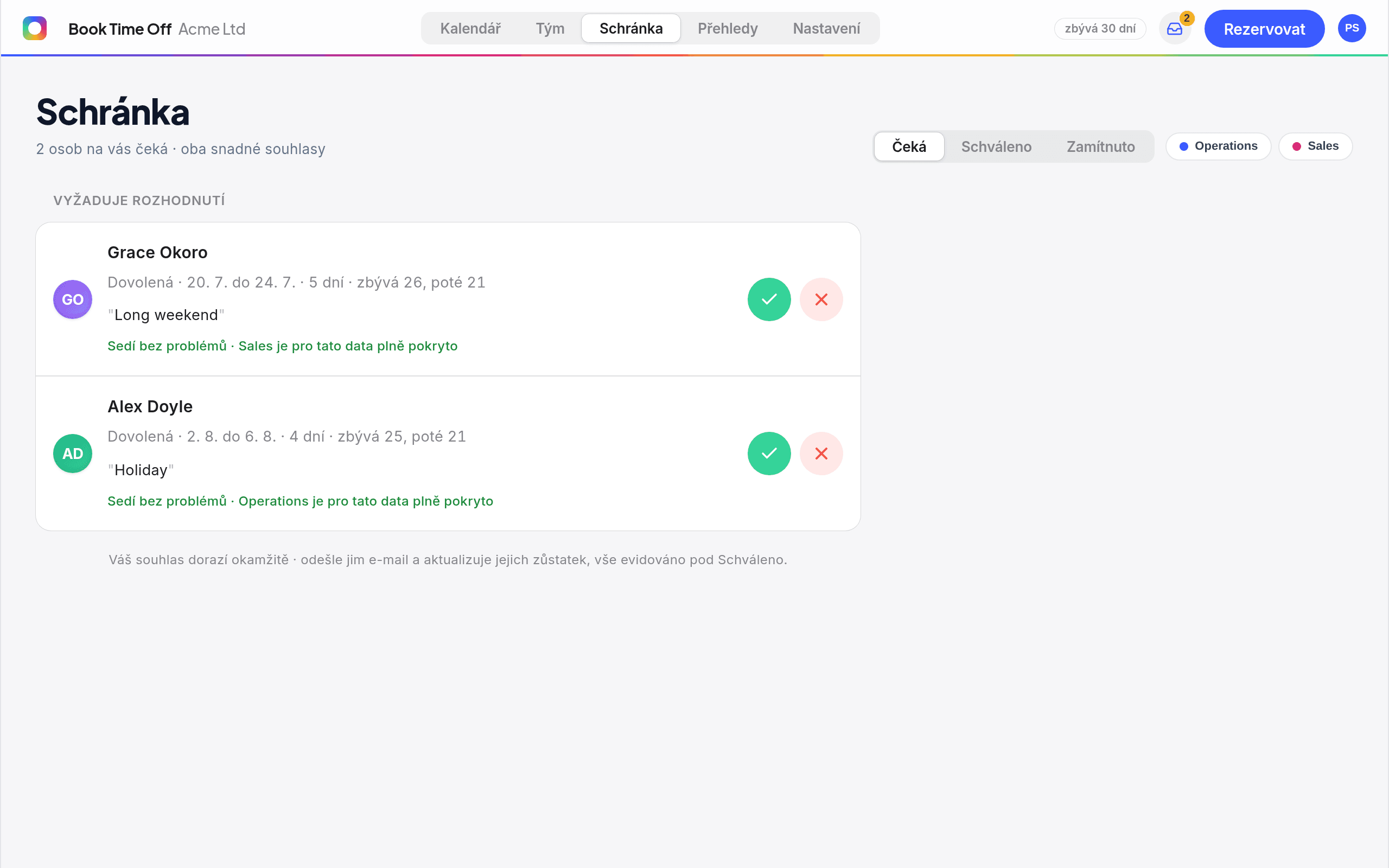
Schvalte nebo zamítněte
Zelenou fajfkou žádost schválíte, červeným křížkem zamítnete. Schválení odečte dny z nároku dané osoby a e-mailem jí sdělí rozhodnutí. Zamítnutí jí také pošle e-mail, takže nic nezůstane viset.
Nebo rozhodněte z e-mailu
Každý e-mail se žádostí obsahuje odkazy Schválit a Zamítnout . Kliknutím na jeden z nich se rozhodnutí zaznamená okamžitě, což se hodí, když nejste u počítače.
Komu žádost přijde
Jde přiřazenému schvalovateli dané osoby. Pokud je jejich schvalovatel nastaven na Všichni správci, je upozorněn každý správce a rozhodnout může kterýkoli z nich. Konkrétního schvalovatele nastavíte v záznamu osoby v sekci Lidé.
Také ve Slacku
Pokud vaše firma propojila Slack, schvalovatel dostane i zprávu ve Slacku se stejnými tlačítky na jedno kliknutí Schválit a Zamítnout , takže rozhodnutí je jedním kliknutím, ať už jste kdekoli. Viz Používání Book Time Off ve Slacku.