Kort antwoord
Wanneer iemand verlof aanvraagt, krijgt de goedkeurder een e-mail met Goedkeuren en Afwijzen links, zodat een beslissing één klik kost zonder aan te melden. Je kunt alles ook nakijken in de Inbox.
Je vindt het onder
Open de Inbox
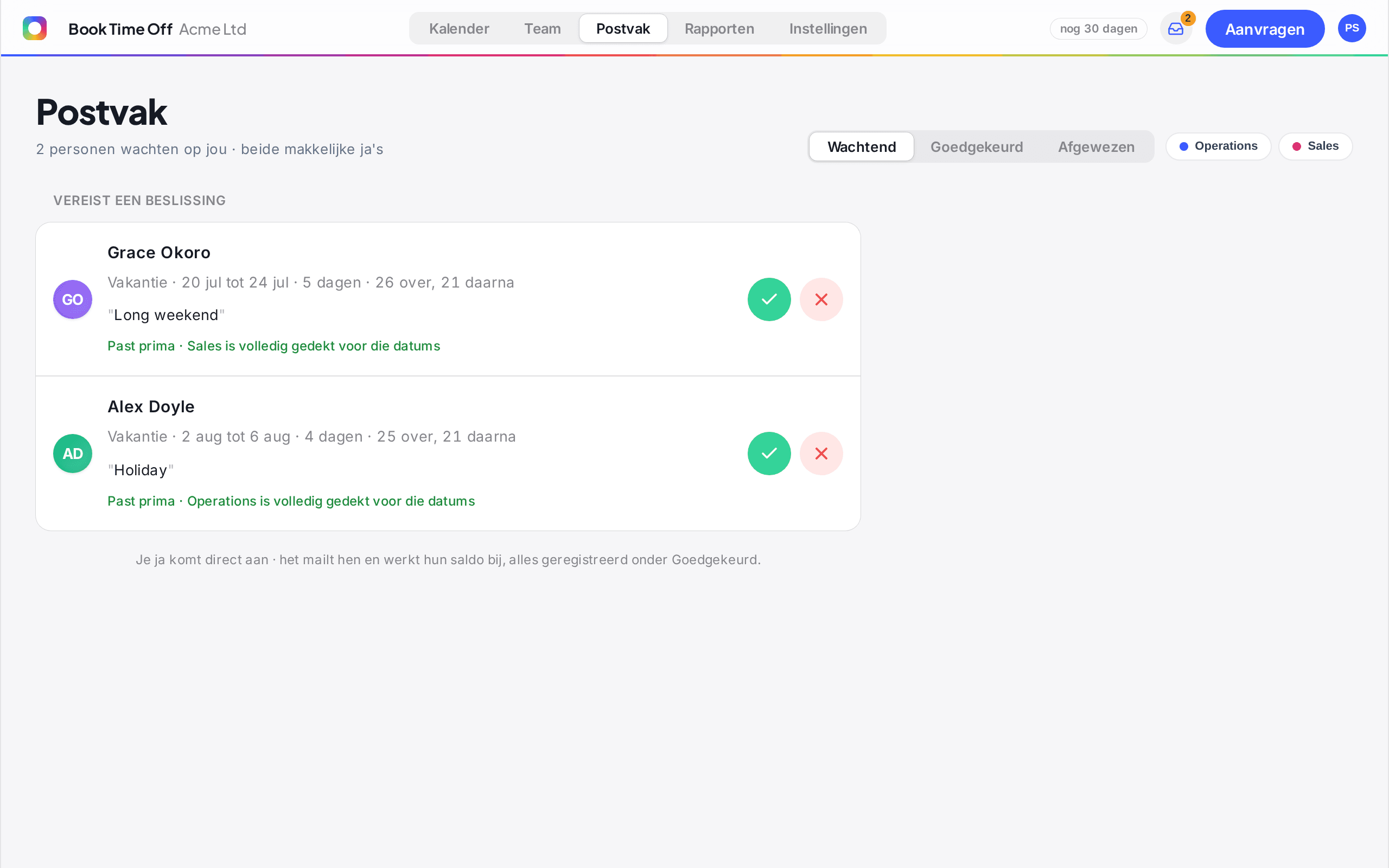
Klik op het Inbox pictogram (of het tabblad Inbox ) in de bovenste navigatie. Het tabblad Wachtend toont elke aanvraag met de data en het aantal dagen.
Goedkeuren of afwijzen
Gebruik het groene vinkje om goed te keuren of het rode kruisje om af te wijzen bij een aanvraag. Goedkeuren trekt de dagen af van het tegoed van die persoon en mailt hen de beslissing. Afwijzen mailt hen ook, zodat er niets blijft hangen.
Of beslis vanuit de e-mail
Elke aanvraagmail bevat Goedkeuren en Afwijzen links. Op een ervan klikken legt de beslissing meteen vast, handig als je niet aan je bureau zit.
Wie de aanvraag krijgt
Ze gaat naar de toegewezen goedkeurder van de persoon. Als hun goedkeurder is ingesteld op Alle beheerders, worden alle beheerders verwittigd en kan elk van hen beslissen. Stel een specifieke goedkeurder in op de fiche van de persoon onder Personen.
Ook op Slack
Als je bedrijf Slack heeft gekoppeld, krijgt de goedkeurder ook een Slack-DM met dezelfde Goedkeuren en Afwijzen knoppen met één klik, zodat een beslissing één klik is, waar je ook bent. Zie Book Time Off in Slack gebruiken.