Kurze Antwort
Wenn jemand Abwesenheit beantragt, erhält der Genehmiger eine E-Mail mit Genehmigen und Ablehnen Links, sodass eine Entscheidung nur einen Klick braucht, ohne sich anzumelden. Sie sehen außerdem alles im Posteingang.
Zu finden unter
Posteingang öffnen
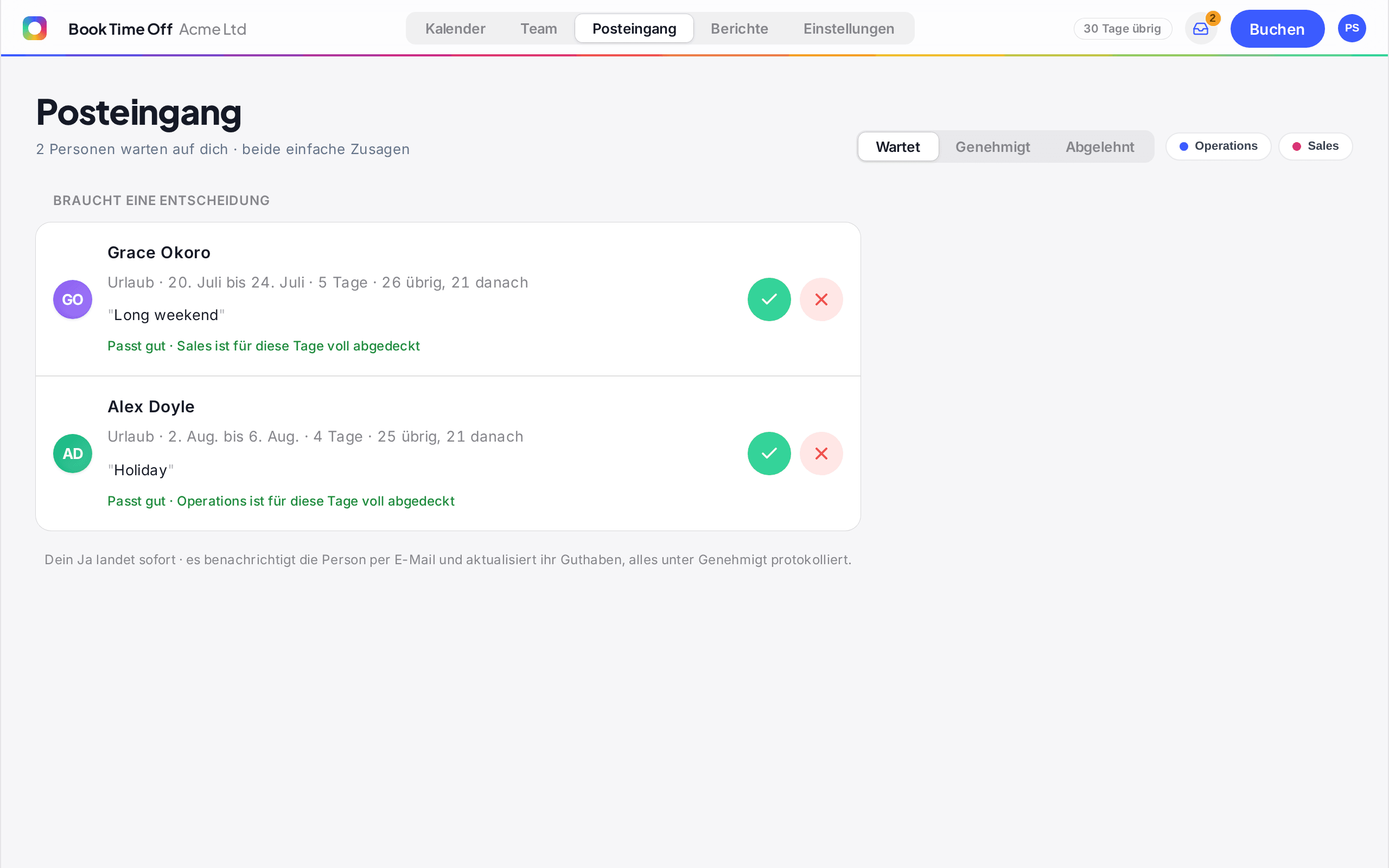
Klicken Sie auf das Posteingang Symbol (oder den Posteingang Tab) in der oberen Navigation. Der Wartend Tab listet jeden Antrag mit den Daten und der Anzahl der Tage auf.
Genehmigen oder ablehnen
Nutzen Sie das grüne Häkchen zum Genehmigen oder das rote Kreuz zum Ablehnen eines Antrags. Beim Genehmigen werden die Tage vom Anspruch der Person abgezogen und die Entscheidung wird ihr per E-Mail mitgeteilt. Beim Ablehnen wird ebenfalls eine E-Mail gesendet, sodass nichts offen bleibt.
Oder aus der E-Mail entscheiden
Jede Antrags-E-Mail enthält Genehmigen und Ablehnen Links. Ein Klick erfasst die Entscheidung sofort, was praktisch ist, wenn Sie nicht am Schreibtisch sind.
Wer den Antrag erhält
Er geht an den zugewiesenen Genehmiger der Person. Ist deren Genehmiger auf Alle Admins gesetzt, werden alle Admins benachrichtigt und jeder von ihnen kann entscheiden. Legen Sie einen bestimmten Genehmiger im Datensatz der Person unter Personen.
Auch auf Slack
Wenn Ihr Unternehmen Slack verbunden hat, erhält der Genehmiger auch eine Slack-DM mit denselben Ein-Klick-Schaltflächen Genehmigen und Ablehnen sodass eine Entscheidung überall mit einem Klick möglich ist, wo Sie gerade sind. Siehe Book Time Off in Slack nutzen.