Përgjigje e shpejtë
Kur dikush kërkon leje, miratuesi merr një email me lidhjet Approve dhe Decline , kështu që vendimi merret me një klikim pa u kyçur. Mund të shqyrtoni gjithçka edhe te Inbox.
Gjeni te
Hapni Inbox
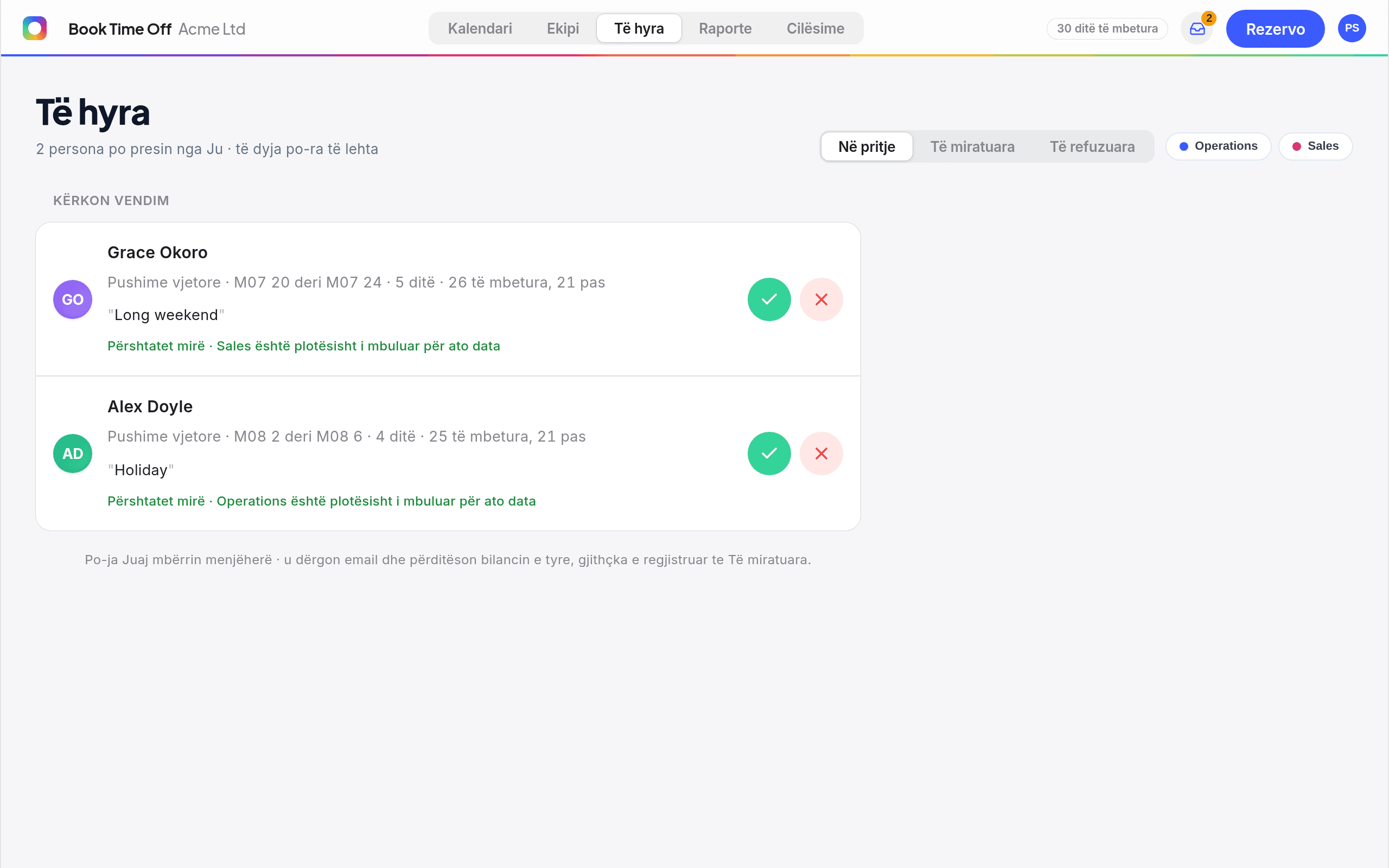
Klikoni ikonën Inbox (ose skedën Inbox ) në navigimin e sipërm. Skeda Waiting liston secilën kërkesë me datat dhe numrin e ditëve.
Miratoni ose refuzoni
Përdorni shenjën jeshile për të miratuar ose kryqin e kuq për të refuzuar një kërkesë. Miratimi zbret ditët nga kuota e atij personi dhe i njofton me email për vendimin. Refuzimi u dërgon email gjithashtu, kështu që asgjë nuk mbetet pezull.
Ose vendosni nga email-i
Çdo email kërkese përmban lidhjet Approve dhe Decline . Klikimi i njërës e regjistron vendimin menjëherë, gjë që është e dobishme kur jeni larg tavolinës.
Kush e merr kërkesën
Ajo shkon te miratuesi i caktuar i personit. Nëse miratuesi i tyre është vendosur te All admins, çdo admin njoftohet dhe secili prej tyre mund të vendosë. Caktoni një miratues specifik në kartelën e personit te People.
Edhe në Slack
Nëse kompania juaj ka lidhur Slack, miratuesi merr gjithashtu një mesazh direkt në Slack me të njëjtat butona me një klikim Approve dhe Decline , kështu që vendimi merret me një klikim kudo që ndodheni. Shihni Përdorni Book Time Off në Slack.