Resposta ràpida
Connecta l'Outlook des del full Tu (toca el teu avatar) o Configuració, Integracions. La teva absència aprovada s'afegeix llavors al teu propi calendari d'Outlook com a Fora de l'oficina. Només hi afegeix la teva absència; no llegeix el teu calendari.
El trobaràs a
Obre Integracions
Ves a . També pots connectar-lo des del full Tu (toca el teu avatar a la cantonada superior).
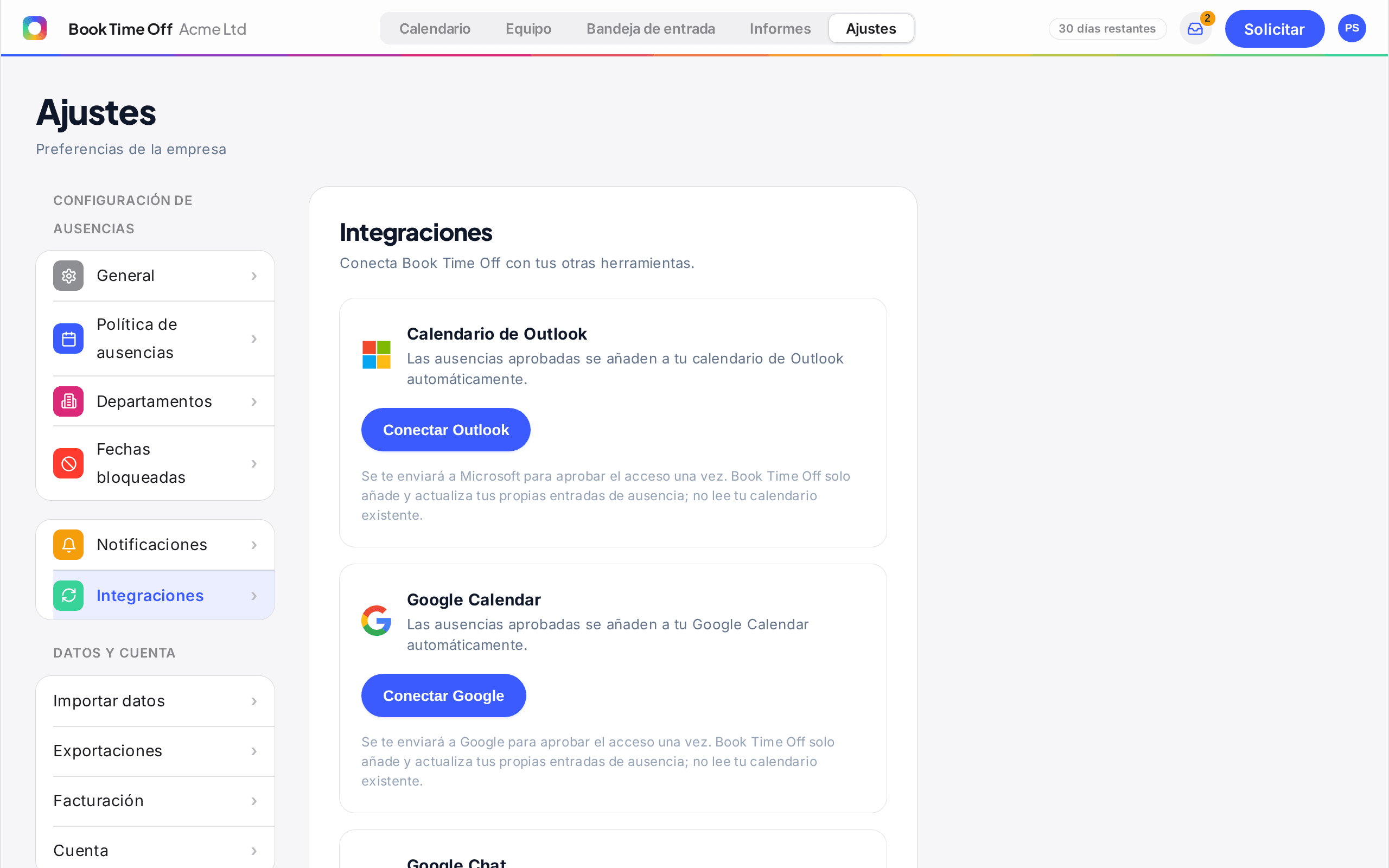
Connecta l'Outlook
Tria Connecta l'Outlook i aprova l'accés un cop. Després, la teva absència aprovada se sincronitza automàticament. Fes servir Sincronitza ara per actualitzar-la, o Desconnecta per aturar-la.
Només hi afegeix la teva pròpia absència
Book Time Off afegeix i actualitza la teva pròpia absència com a entrades Fora de l'oficina. No llegeix ni canvia res més del teu calendari. Cada persona connecta el seu propi Outlook.